
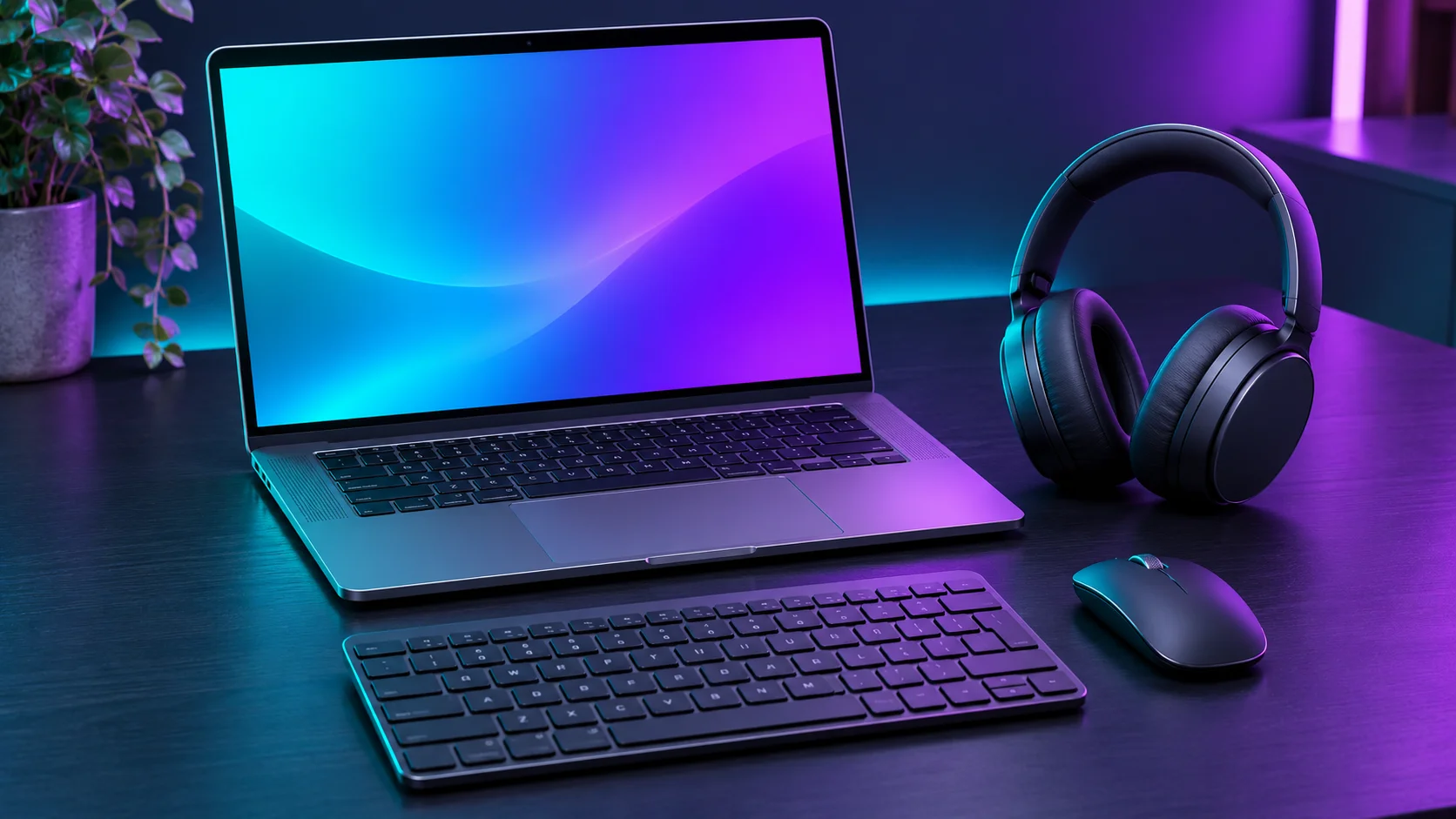
Noutbuk Bluetooth qulaqlığını görmür, siçan qoşulmur və ya bağlantı tez-tez kəsilir? Cütləşdirmə rejimi, batareya, cihaz seçimi və sürücü kimi səbəblər yoxlanmalıdır. Aksesuarın görünməməsi ilə qoşulub düzgün işləməməsi ayrı problemlərdir.
Aksesuar həqiqətən Bluetooth dəstəkləyir?
Hər simsiz siçan və qulaqlıq Bluetooth ilə işləmir. Bəziləri yalnız öz USB qəbuledicisi ilə qoşulur, bəzilərində bir neçə rejim olur. Modelin təlimatına baxın və doğru bağlantı rejimini seçin. USB qəbuledici problemi üçün USB yazısına baxa bilərsiniz.
İlk cütləşdirməni necə yoxlamaq olar?
Aksesuarın enerjisini və batareyasını yoxlayın, onu təlimatına uyğun pairing rejiminə keçirin. Windows-da Bluetooth aktivliyini və təyyarə rejimini yoxlayın. Microsoft-un cütləşdirmə bələdçisi yeni cihaz əlavə etməyi izah edir. Yalnız sizə aid və tanıdığınız cihazla cütləşin; göstərilən təsdiq kodunu uyğun cihazda yoxlayın.
Cihaz görünür, amma qoşulmur
Aksesuar başqa telefon və ya kompüterə bağlı qala bilər. Həmin bağlantını normal qaydada ayırıb yenidən müqayisə edin. Köhnə cütləşdirməni silməzdən əvvəl giriş üçün alternativ siçan və ya klaviaturanızın olduğuna əmin olun. Dell-in Bluetooth bələdçisi cihazın silinib yenidən cütləşdirilməsini mümkün yoxlamalardan biri göstərir.
Bağlantı niyə kəsilə bilər?
Aksesuarı noutbuka yaxınlaşdırın, maneələri və batareya vəziyyətini müqayisə edin. Kəsilmənin yuxu rejimindən oyananda, başqa cihaz qoşulanda və ya müəyyən proqramda yarandığını qeyd edin. Bir neçə aksesuarı eyni vaxtda dəyişmək əvəzinə birini yoxlayın. Təkrarlanan nəticələr servis üçün daha faydalı məlumat verir.
Qulaqlıq qoşulub, amma səs yoxdur
Bluetooth bağlantısının qurulması həmin qulaqlığın səs çıxışı kimi seçildiyini təsdiqləmir. Windows və tətbiqdə çıxış və mikrofon seçimini yoxlayın. Müqayisəyə aşağı səs səviyyəsindən başlayın. Səs və mikrofon davranışı üçün audio problemləri yazısına baxın.
Bluetooth seçimi tamamilə yoxdursa
Cihazın Bluetooth dəstəyini texniki sənəddən təsdiqləyin. Problem yeniləmədən sonra başlayıbsa, tarixini qeyd edin. Microsoft-un Bluetooth təlimatı rəsmi diaqnostika və sürücü yoxlamalarını izah edir. Modelə uyğun istehsalçı paketindən istifadə edin; təsadüfi sürücü proqramları və bütün sistemi sıfırlamaq ilkin addım deyil.
Nə vaxt servisə müraciət etməli?
Bir neçə işlək aksesuarla eyni problem varsa, Bluetooth seçimi davamlı itirsə və ya zərbə və maye təmasından sonra bağlantı pozulubsa, yoxlama məqsədəuyğundur. Adapter, proqram və modelə uyğun fiziki bağlantılar qiymətləndirilə bilər. Wi-Fi və Bluetooth-un birlikdə zəiflədiyini də bildirin; bu, konkret detalı dəyişdirmək üçün təkbaşına əsas deyil.
Tez-tez verilən suallar
USB Bluetooth adapteri alsam həll olar?
Uyğun adapter alternativ bağlantı verə bilər, amma aksesuar, rejim və proqram problemini avtomatik həll etmir. Alışdan əvvəl uyğunluğu dəqiqləşdirin.
Qulaqlıq telefonda işləyir, noutbukda niyə yox?
Noutbukla cütləşmə, profil dəstəyi və səs seçimi yoxlanmalıdır. Telefonda işləməsi bütün bağlantı variantlarının uyğun olduğunu təsdiqləmir.
Bluetooth problemi interneti də poza bilər?
Hər iki əlaməti ayrı qeyd edib müqayisə edin. Wi-Fi yoxlama yazısı internet bağlantısını ayırmağa kömək edir.
Üz qabığındakı şəkil süni intellektlə yaradılmış illüstrativ təsvirdir.