
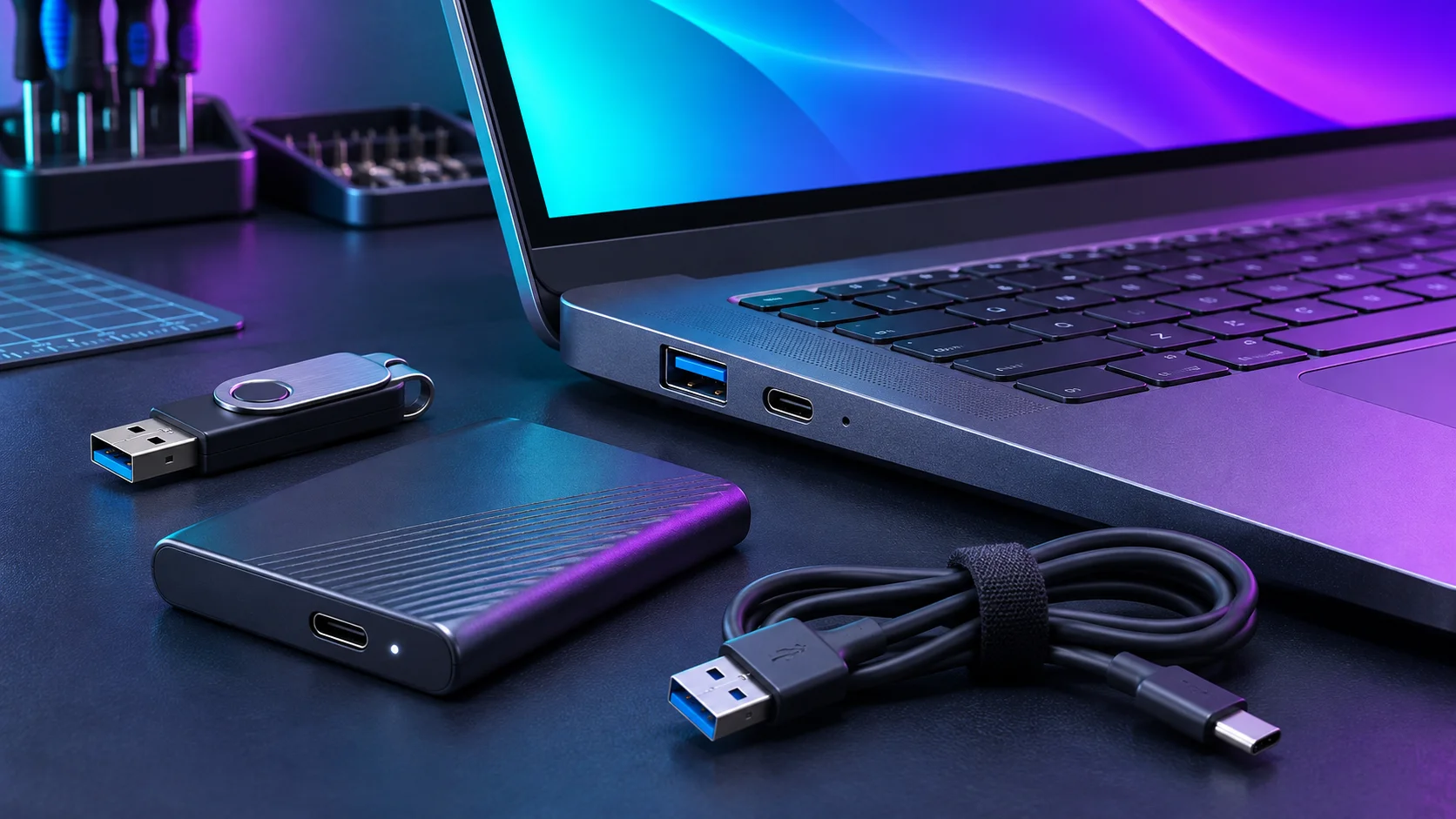
Noutbuk fleş yaddaşı, xarici diski və ya siçanı görmür? Ekranda “USB device not recognized” yazılır? Səbəb cihazın özündə, kabeldə, USB hub-da, portda və ya proqram təminatında ola bilər. Bir aksesuarın işləməməsi bütün USB portlarının nasaz olduğunu göstərmir.
Əvvəlcə hansı cihazın tanınmadığını dəqiqləşdirin
Siçan və klaviaturanın qoşulmaması ilə faylların saxlandığı xarici diskin görünməməsinə eyni yanaşmaq olmaz. Diskdə vacib məlumat varsa, Windows-un formatlama və ya ilkin qurma təklifini təsdiqləməyin. Əvvəlcə məlumatların qorunmasını planlaşdırın.
Port, kabel və aksesuarı necə ayırmaq olar?
- Zədə və qeyri-adi qızma yoxdursa, aksesuarı başqa uyğun porta qoşun.
- USB hub və uzadıcıdan istifadə edirsinizsə, cihazı birbaşa noutbuka qoşaraq müqayisə edin.
- Dəyişən kabel varsa, tələb olunan məlumat ötürməsini dəstəkləyən işlək kabellə sınayın.
- Məxfi məlumat və təşkilat qaydaları imkan verirsə, aksesuarı başqa etibarlı kompüterdə yoxlayın.
- Həmin portda başqa işlək, etibarlı aksesuarın nəticəsini qeyd edin.
Dell-in USB yoxlama bələdçisi bağlantı və proqram ehtimallarının mərhələli araşdırılmasını izah edir. Bir neçə dəyişiklik əvəzinə hər dəfə bir amili dəyişmək nəticəni anlamağı asanlaşdırır.
USB-C kabeli niyə şarj edir, amma fayl ötürmür?
USB-C konnektorun formasıdır; hər kabel və port eyni məlumat, görüntü və enerji imkanlarını dəstəkləmir. Aksesuarın tələbini, noutbuk portunun xüsusiyyətini və kabelin texniki göstəricisini yoxlayın. Microsoft-un USB-C təlimatı kabel və cihaz dəstəyinin fərqlənə biləcəyini izah edir.
Telefon qoşursunuzsa, onun ekranında kilidin açılması və məlumat ötürmə rejiminin seçilməsi tələb oluna bilər. İcazə sorğusunu yalnız özünüzün və ya etibar etdiyiniz kompüterdə təsdiqləyin. Yalnız şarjın işləməsi kabelin məlumat ötürməsini təsdiqləmir.
Xarici disk görünmürsə nə etməli?
Diskin File Explorer-də görünməməsi ilə sistem tərəfindən ümumiyyətlə tanınmaması fərqlidir. HP-nin USB bağlantıları bələdçisi Device Manager-də aşkarlanmanı ayrıca yoxlayır. Xəta mesajını qeyd edin, amma tanımadığınız disk bölmələrini silməyin və dəyişdirməyin.
Diskdən qeyri-adi səs gəlirsə, bağlantı davamlı kəsilirsə və ya vacib fayllar açılmırsa, təkrar ağır test və köçürmə aparmayın. Formatlama məlumat bərpası üsulu deyil. Problemli yaddaş qurğusuna yeni fayl yazmadan mütəxəssislə məsləhətləşin.
Sürücü problemi ola bilərmi?
Problem yeniləmədən sonra başlayıbsa, tarixini, cihazın adını və görünən xəta kodunu qeyd edin. Windows-un qurğu yoxlamalarına və noutbuk istehsalçısının rəsmi model səhifəsinə baxın. Bütün USB nəzarətçilərini silmək və təsadüfi sürücü paketləri quraşdırmaq ilk addım deyil. İş kompüterində məhdudiyyət təşkilat siyasəti ilə bağlı ola bilər; onu keçməyə çalışmaq əvəzinə administratora müraciət edin.
Fiziki zədəni necə tanımaq olar?
Boşalmış port, əyilmiş kontakt, qırıq kabel və ya qoşulduqda qeyri-adi qızma varsa istifadəni dayandırın. Konnektoru zorlamayın, portun içinə iynə və digər metal alət salmayın. ASUS-un USB-C bələdçisi kabel və portda zədə yoxlamasını tövsiyə edir. Maye təması varsa, cihazı açıb aksesuarlarla sınaq etməyin; maye tökülməsi yazısındakı addımlara baxın.
Tez-tez verilən suallar
Bir USB port işləyir, digəri işləmir. Ana plata dəyişməlidir?
Mütləq deyil. Portun quruluşu və nasazlığın yeri modelə görə dəyişir. Təmir qərarı yoxlamadan sonra verilməlidir.
USB hub almaq nasaz portu düzəldir?
Xeyr. İşlək uyğun porta qoşulan hub əlavə bağlantı verə bilər, amma mövcud portun nasazlığını aradan qaldırmır.
Qurğunun işığı yanırsa, niyə tanınmır?
Enerji alması məlumat bağlantısının işlədiyini təsdiqləmir. Kabel, uyğunluq, cihaz və proqram tərəfi ayrıca yoxlanmalıdır.
“Format disk” mesajını təsdiqləyim?
İçəridə lazım olan məlumat varsa təsdiqləməyin. Əvvəlcə disk və bərpa imkanları qiymətləndirilməlidir.
Üz qabığındakı şəkil süni intellektlə yaradılmış illüstrativ təsvirdir.