
Noutbuk Wi-Fi şəbəkəsini görmür, şifrəni qəbul etmir və ya qoşulduqdan sonra internet kəsilir? Bu hallar fərqli yoxlamalar tələb edir. Səbəbi ayırmaq üçün əvvəlcə problemin yalnız noutbukda, yoxsa eyni şəbəkədəki digər cihazlarda da olduğunu müəyyənləşdirin.
Hansı əlaməti görürsünüz?
- Wi-Fi seçimi görünmür: simsiz adapter, onun sürücüsü və cihazın şəbəkə rejimi araşdırılmalıdır.
- Şəbəkə görünür, amma qoşulmur: şifrə, saxlanmış profil və uyğunluq yoxlanmalıdır.
- Qoşulub, internet yoxdur: routerə bağlantı internetə çıxışın işlədiyini təsdiqləmir.
- Bağlantı vaxtaşırı kəsilir: məsafə, mühit və problemin yuxu rejimindən sonra başlayıb-başlamadığı qeyd edilməlidir.
Problemin yerini necə ayırmaq olar?
Eyni routerə qoşulmuş başqa cihazda interneti yoxlayın. Noutbuku isə icazəniz olan başqa işlək şəbəkədə sınayın. Telefonun mobil giriş nöqtəsindən istifadə etsəniz, mobil trafik sərf oluna biləcəyini nəzərə alın. Nəticələri birlikdə müqayisə edin: bir sınaqla Wi-Fi modulunun və ya routerin xarab olduğu qənaətinə gəlməyin.
Uyğun Ethernet bağlantısı ilə internet işləyirsə, problem simsiz bağlantı istiqamətində daralır, amma bu, təkbaşına konkret nasaz hissəni göstərmir. Müqayisə üçün eyni vaxt və oxşar şəraitdən istifadə edin.
İlk yoxlanmalı parametrlər
Wi-Fi-ın aktiv, təyyarə rejiminin sönülü olduğunu yoxlayın. Şəbəkə şifrəsini düzgün daxil etdiyinizə əmin olun. Routerə yaxınlaşaraq müqayisə aparın və Windows-un şəbəkə diaqnostikasını sınayın. Microsoft-un Wi-Fi bələdçisi ilkin bağlantı yoxlamalarını və adapterin şəbəkə tezliyinə uyğunluğunu izah edir.
Routeri yenidən başlatmaqla sıfırlamaq fərqlidir
Özünüzə aid routeri təlimatına uyğun yenidən başlatmaq bağlantını müvəqqəti kəsir; bunu başqalarının zəng və işi bitdikdən sonra edin. Zavod parametrlərinə sıfırlama isə şəbəkə adı, şifrə və provayder sazlamalarını silə bilər. Adi yoxlama üçün “Reset” düyməsini basıb saxlamayın. İş yerindəki şəbəkəyə müdaxilə əvəzinə məsul əməkdaşa müraciət edin.
Yuxu rejimindən sonra kəsilirsə nəyi qeyd etməli?
Cihazın yuxudan oyanma vaxtını, göstərilən xəta mesajını və son Windows və ya sürücü yeniləməsini qeyd edin. Microsoft-un simsiz şəbəkə diaqnostikası sənədi profil və sürücüləri dəyişməzdən əvvəl ilkin vəziyyətin qeydə alınmasını tövsiyə edir. Sürücü lazım olarsa, noutbuk istehsalçısının konkret model üçün rəsmi paketindən istifadə edin.
Network reset ilk addımdırmı?
Xeyr. Şəbəkəni sıfırlamaqdan əvvəl sadə yoxlamaları və problemin hansı şəbəkədə yarandığını tamamlayın. Microsoft-un şəbəkə təlimatında sıfırlamadan sonra VPN və virtual şəbəkə proqramlarının yenidən qurulmasının lazım ola biləcəyi göstərilir. İş və təhsil cihazında bu əməliyyatı administratorla razılaşdırın.
Nə vaxt servis yoxlaması lazımdır?
Wi-Fi seçimi davamlı itirsə, cihaz bir neçə işlək şəbəkədə eyni problemi göstərirsə və ya problem zərbə və maye təmasından sonra başlayıbsa, yoxlama məqsədəuyğundur. Adapterin sistemdə görünməsi, sürücünün vəziyyəti və fiziki bağlantılar qiymətləndirilə bilər. Modulu və antena kabellərini özünüz sökmək ilkin yoxlama deyil.
Tez-tez verilən suallar
Telefonda internet var, noutbukda yoxdur. Modul xarabdır?
Mütləq deyil. Noutbukun parametrləri və həmin şəbəkə ilə uyğunluğu da səbəb ola bilər. Başqa şəbəkədə müqayisə aparın.
Wi-Fi işarəsi tam doludur, internet niyə zəifdir?
İşarə simsiz siqnal haqqında məlumat verir; provayder xətti, şəbəkə yükü və istifadə etdiyiniz xidmətin vəziyyəti ayrıca qiymətləndirilməlidir.
USB Wi-Fi adapter almaq problemi həll edər?
Uyğun adapter müvəqqəti bağlantı və müqayisə imkanı verə bilər. Amma router, provayder və ya proqram problemi varsa, alış nəticə verməyə bilər.
Şifrəni servisə mesajla göndərməliyəm?
Ev və iş şəbəkənizin şifrəsini açıq mesajda göndərməyin. Diaqnostika üçün lazım olan bağlantı qaydasını ayrıca razılaşdırın.
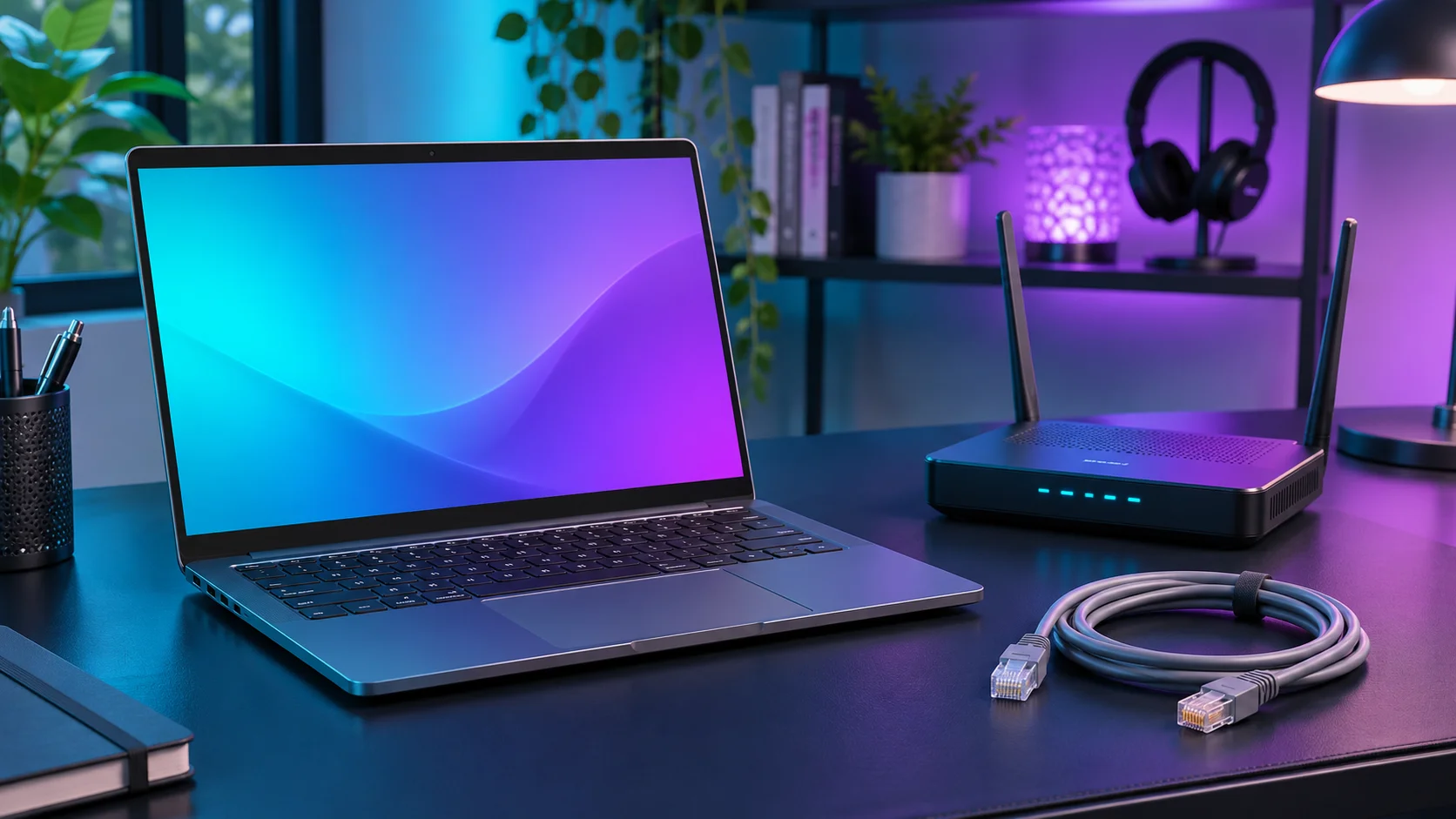
Üz qabığındakı şəkil süni intellektlə yaradılmış illüstrativ təsvirdir.