
Noutbukda video açılır, amma səs eşidilmir? Qulaqlıq işləyir, daxili dinamiklər isə susur? Yaxud onlayn görüşdə sizi eşitmirlər? Səs çıxışı və mikrofon girişi ayrı funksiyalardır. Əvvəlcə problemin hansı qurğuda və proqramda olduğunu müəyyənləşdirmək lazımdır.
İlk yoxlama: səs haradan çıxmalıdır?
Windows-un səs parametrlərində seçilmiş çıxış qurğusuna baxın. Səs noutbukun dinamikləri əvəzinə HDMI monitoruna, Bluetooth qulaqlığa və ya başqa cihaza yönələ bilər. Səsin bağlanmadığını və tətbiqin ayrıca səs səviyyəsini yoxlayın. Microsoft-un səs bələdçisi çıxış qurğusu və səs parametrlərindən başlayan yoxlamaları izah edir.
Problemin yerini müqayisə ilə ayırın
- Yalnız bir proqramda səs yoxdur: həmin tətbiqin çıxış seçimini, səssiz rejimini və səs səviyyəsini yoxlayın.
- Qulaqlıqda var, dinamikdə yoxdur: daxili dinamik seçimini və bağlantı ehtimalını qiymətləndirin; bu, təkbaşına dinamik nasazlığını təsdiqləmir.
- Dinamik işləyir, qulaqlıq işləmir: qulaqlıq, port, adapter və uyğunluq müqayisə edilməlidir.
- Mikrofon səs yazmır: giriş qurğusu, səssiz düyməsi və tətbiq icazələri ayrıca yoxlanmalıdır.
Qulaqlıq qoşulanda nəyi yoxlamaq lazımdır?
İşlək qulaqlığı uyğun başqa cihazda, noutbuku isə başqa uyğun qulaqlıqla yoxlamaq müqayisəyə kömək edir. Sınağa aşağı səs səviyyəsindən başlayın. 3,5 mm birləşmiş qulaqlıq-mikrofon girişi ilə ayrı girişlər eyni deyil; uyğun adapter lazım ola bilər. Konnektoru zorlamayın və portun içinə metal alət salmayın.
USB və Bluetooth qulaqlıqlar ayrıca səs qurğusu kimi görünə bilər. Onları qoşduqdan sonra həm Windows-da, həm də istifadə etdiyiniz tətbiqdə düzgün cihazın seçildiyini təsdiqləyin. Qulaqlığın özündə səs və mikrofon düyməsi varsa, vəziyyətinə baxın.
Mikrofon niyə işləmir?
Windows-un səs parametrlərində giriş qurğusunu seçin və test göstəricisini yoxlayın. Sonra tətbiqin mikrofon seçiminə baxın. Microsoft-un mikrofon bələdçisi giriş cihazı və tətbiq icazələrinin yoxlanmasını izah edir.
İcazəni yalnız istifadə etdiyiniz etibarlı tətbiqə verin. Brauzerdə görüş açırsınızsa, saytın ayrıca mikrofon icazəsi də tələb oluna bilər. Microsoft-un məxfilik izahı sistem və sayt icazələrinin fərqini açıqlayır. Test üçün şəxsi söhbət yazmaq əvəzinə qısa, məxfi olmayan səsdən istifadə edin.
Sürücü və yeniləmə problemi ola bilərmi?
Problem Windows və ya audio sürücüsü yenilənəndən sonra başlayıbsa, tarixini qeyd edin. Modelə uyğun rəsmi dəstək səhifəsini və diaqnostika vasitəsini yoxlayın. Dell-in mikrofon təlimatı sürücü yenilənməsi və uyğun hallarda əvvəlki versiyaya qayıtmanı araşdırır. Təsadüfi “driver pack” quraşdırmaq və bütün audio cihazlarını silmək ilkin addım deyil.
Xırıltı, cızıltı və birtərəfli səs
Problemin eyni faylda, bütün tətbiqlərdə və fərqli çıxışlarda təkrarlanmasını müqayisə edin. Yüksək səsdə yaranan təhrif ilə hər səviyyədə olan cızıltını ayrıca qeyd edin. Kabelə toxunanda səs dəyişirsə, onu əyərək istifadə etməyə davam etmək əvəzinə yoxlatdırın.
Nə vaxt servisə müraciət etmək lazımdır?
Port boşalıbsa, səs bir tərəfdən gəlirsə, daxili dinamiklər davamlı işləmirsə və ya problem maye və zərbədən sonra başlayıbsa, servis yoxlaması məqsədəuyğundur. Maye təması varsa cihazı sönülü saxlayın; ilk addımlar yazısına baxın. Dəqiq səbəb bilinmədən dinamik və ya ana plata dəyişdirmə qərarı verilməməlidir.
Tez-tez verilən suallar
HDMI qoşandan sonra niyə səs itdi?
Səs çıxışı monitora yönəlmiş ola bilər. İstədiyiniz çıxışı seçin; monitorun öz dinamikinin olub-olmadığını da yoxlayın.
Mikrofon testdə işləyir, görüşdə niyə işləmir?
Tətbiqdə başqa giriş seçilə, mikrofon səssiz ola və ya sayt icazəsi bağlı qala bilər. Görüş tətbiqinin test funksiyası ilə müqayisə edin.
USB səs adapteri alsam problem həll olar?
Uyğun adapter alternativ giriş-çıxış verə bilər, amma proqram və icazə problemini avtomatik həll etmir. Alışdan əvvəl səbəbi dəqiqləşdirin.
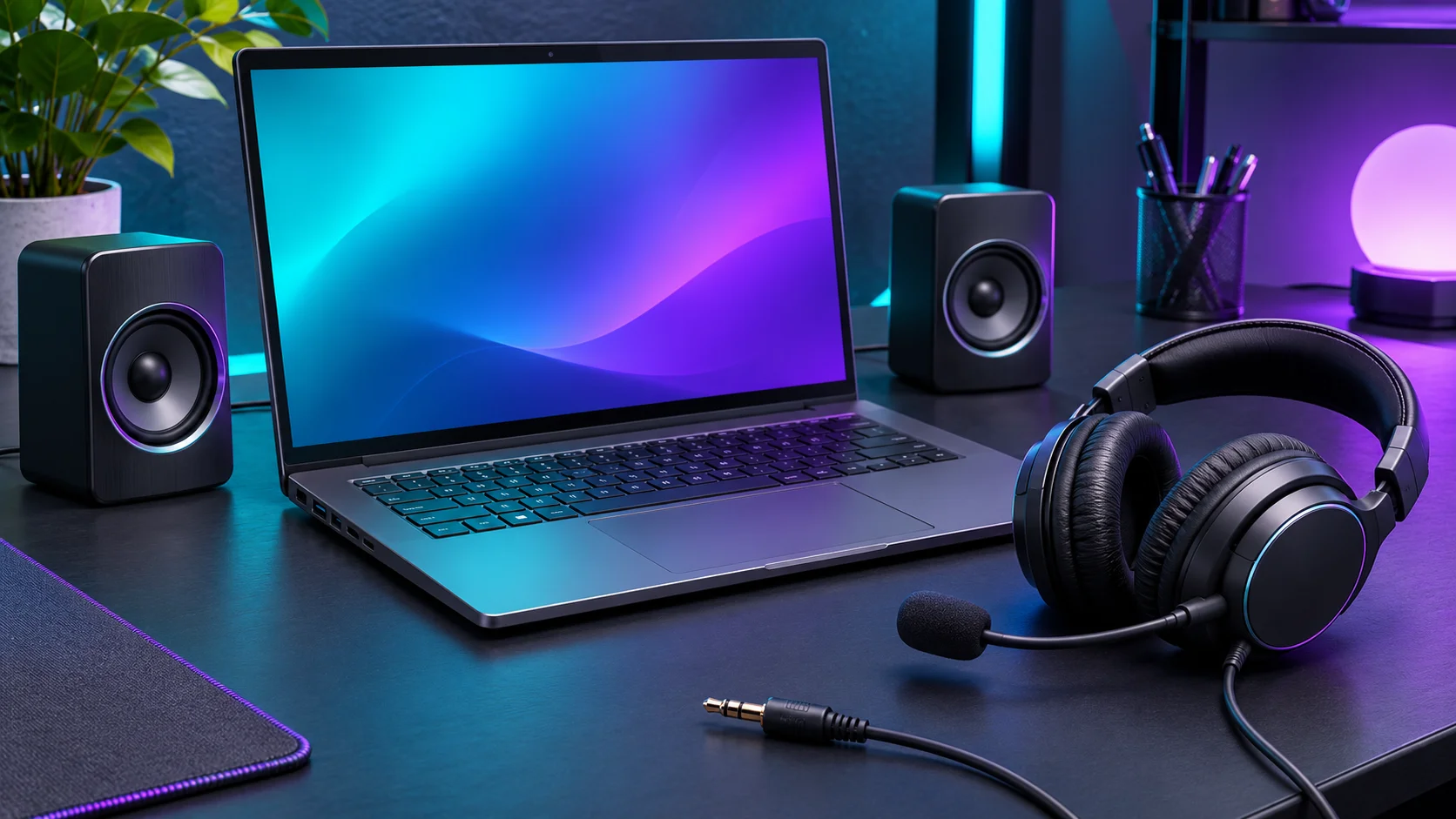
Üz qabığındakı şəkil süni intellektlə yaradılmış illüstrativ təsvirdir.