
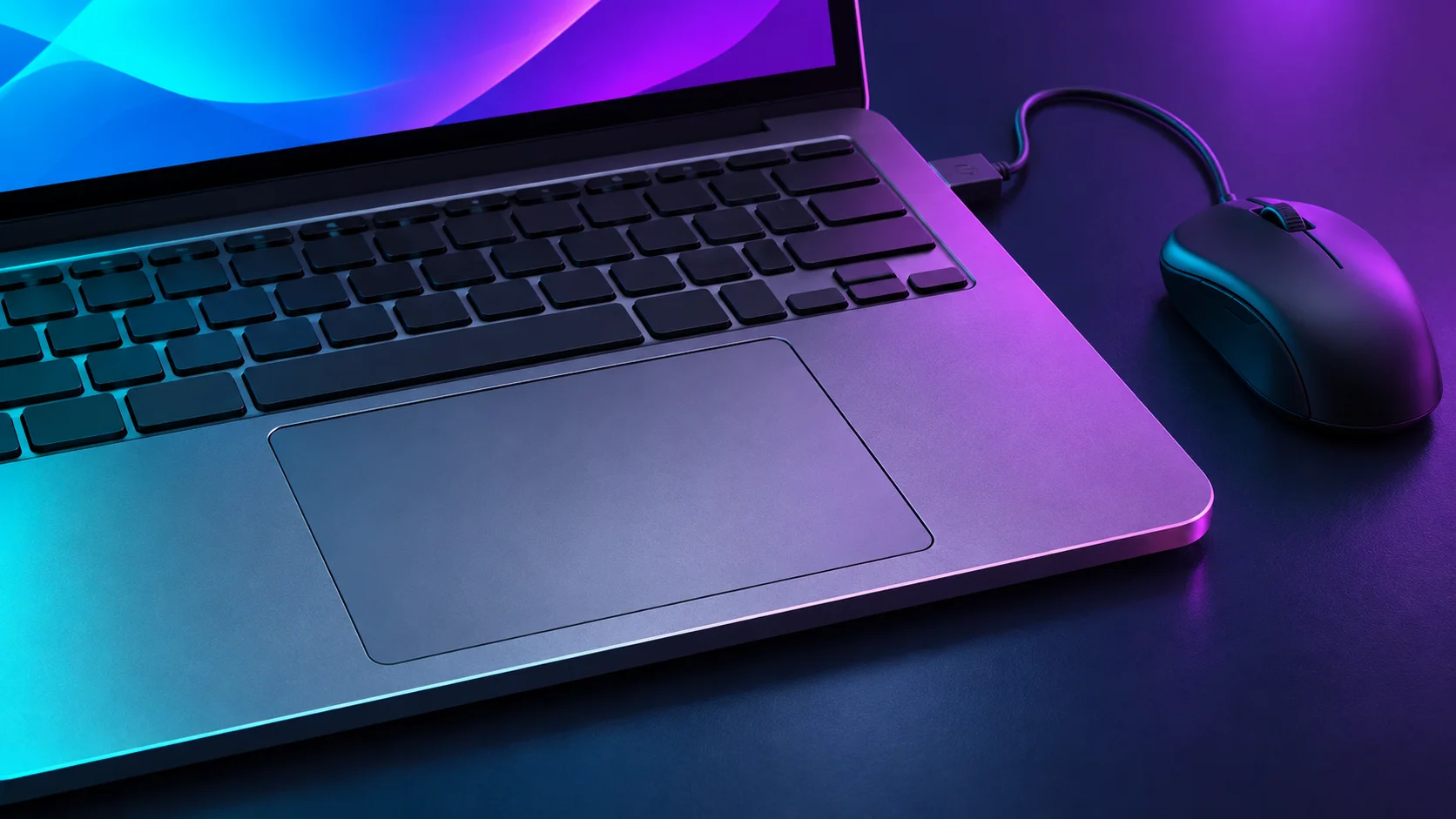
Noutbukda kursor hərəkət etmir, touchpad klik qəbul etmir və ya iki barmaqla sürüşdürmə işləmir? Bu əlamətlər həmişə hissənin xarab olması demək deyil. Touchpad söndürülmüş, jest parametrləri dəyişmiş və ya sürücü ilə problem yaranmış ola bilər. Əvvəlcə hansı funksiyanın işləmədiyini ayırın.
Hərəkət, klik və jestləri ayrıca yoxlayın
- Kursor ümumiyyətlə hərəkət etmir: aktivlik parametri və cihazın tanınması yoxlanmalıdır.
- Kursor işləyir, toxunaraq klik işləmir: toxunma parametri söndürülmüş ola bilər.
- Fiziki klik basılmır: mexaniki vəziyyətə və korpusda dəyişiklik olub-olmadığına baxın; zor tətbiq etməyin.
- İki və üç barmaq jestləri işləmir: modelin dəstəyi, Windows parametrləri və sürücü qiymətləndirilməlidir.
Touchpad təsadüfən söndürülüb?
Bəzi noutbuklarda touchpad üçün xüsusi düymə və ya Fn kombinasiyası var. Dəqiq düymə modeldən asılıdır; internetdə gördüyünüz təsadüfi kombinasiyanı təkrarlamaq əvəzinə cihazın təlimatına baxın. Windows 11-də Bluetooth & devices bölməsinin Touchpad parametrlərində aktivlik vəziyyətini yoxlayın. ASUS-un touchpad bələdçisi aktivləşdirmə və modelə uyğun yoxlamaları izah edir.
Xarici siçanla müqayisə nə verir?
Uyğun işlək USB siçan müvəqqəti idarəetmə və parametrləri açmaq üçün kömək edə bilər. Xarici siçan işləyirsə, daxili touchpad istiqamətində yoxlama aparılır, amma bu, konkret nasaz hissəni qəti göstərmir. Bəzi modellərdə siçan qoşulduqda touchpad-i söndürən seçim olur; bu parametri də yoxlayın.
Həm siçan, həm touchpad donursa, bütün sistemin cavab verib-vermədiyini müşahidə edin. Klaviatura və proqramlar da cavab vermirsə, problem təkcə touchpad olmayacaq. USB siçan tanınmırsa, USB bağlantısı yazısına baxın.
Toxunaraq klik və sürüşdürmə niyə işləmir?
Touchpad parametrlərində taps, scrolling və gestures seçimləri fərqlənir. Toxunaraq kliklə fiziki basma eyni funksiya deyil. Əvvəlki davranışla müqayisə edin və hər dəfə bir seçimi dəyişin. Bütün modellər eyni jestləri dəstəkləmir. MSI-nin touchpad təlimatı Windows parametrləri və Precision Touchpad sürücüləri barədə məlumat verir.
Sürücü və yeniləmə problemi
Problem yeniləmədən və ya Windows-un yenidən qurulmasından sonra başlayıbsa, bunu qeyd edin. Microsoft-un touchpad təlimatı Windows Update və Device Manager vasitəsilə sürücü yoxlamalarını izah edir. Əvvəlcə rəsmi yeniləmələrə və noutbuk istehsalçısının model səhifəsinə baxın. Alternativ idarəetmə vasitəsi və bərpa planı olmadan qurğunu silməyin; təsadüfi sürücü paketləri quraşdırmayın.
Touchpad qalxıbsa və ya klik sərtləşibsə
Touchpad və korpusda qabarma sadəcə klik mexanizmi problemi olmaya bilər. Dell-in batareya təlimatı qalxmış touchpad-i şişmə əlamətləri arasında göstərir. Belə dəyişiklik varsa istifadəni və şarjı dayandırın, təhlükəsizdirsə cihazı söndürüb adapteri ayırın. Səthi basıb yerinə salmağa və daxili batareyanı zorla çıxarmağa çalışmayın.
Əlavə məlumat üçün batareya problemləri yazısına baxın. Maye təması olubsa cihazı test etməyə davam etməyin; maye tökülməsi üzrə ilk addımları izləyin.
Nə vaxt servis yoxlaması lazımdır?
Aktivlik və proqram parametrləri yoxlanıldıqdan sonra problem qalırsa, klik mexanizmi ilişirsə və ya zərbə və maye təmasından sonra başlayıbsa, servis qiymətləndirməsi məqsədəuyğundur. Modelə görə touchpad, kabel, bağlantı və üst korpus ayrıca araşdırıla bilər. Dəyişdirmə qərarı diaqnostikadan sonra verilməlidir.
Tez-tez verilən suallar
Touchpad işləmir, klaviatura işləyir. Nə edim?
Modelin touchpad düyməsini və Windows-da aktivlik seçimini yoxlayın. Uyğun siçanla parametrləri idarə etmək olar.
Yalnız iki barmaqla sürüşdürmə işləmir. Hissə xarabdır?
Mütləq deyil. Jest seçimi və modelin dəstəyi yoxlanmalıdır; kursor və klik nəticələrini ayrıca qeyd edin.
Touchpad-i təmizləmək üçün nə istifadə edim?
Cihazı söndürüb adapteri ayırın və modelin istehsalçı təlimatına əməl edin. Mayeni birbaşa səthə püskürtməyin və boşluqlara axıtmayın.
Üz qabığındakı şəkil süni intellektlə yaradılmış illüstrativ təsvirdir.