
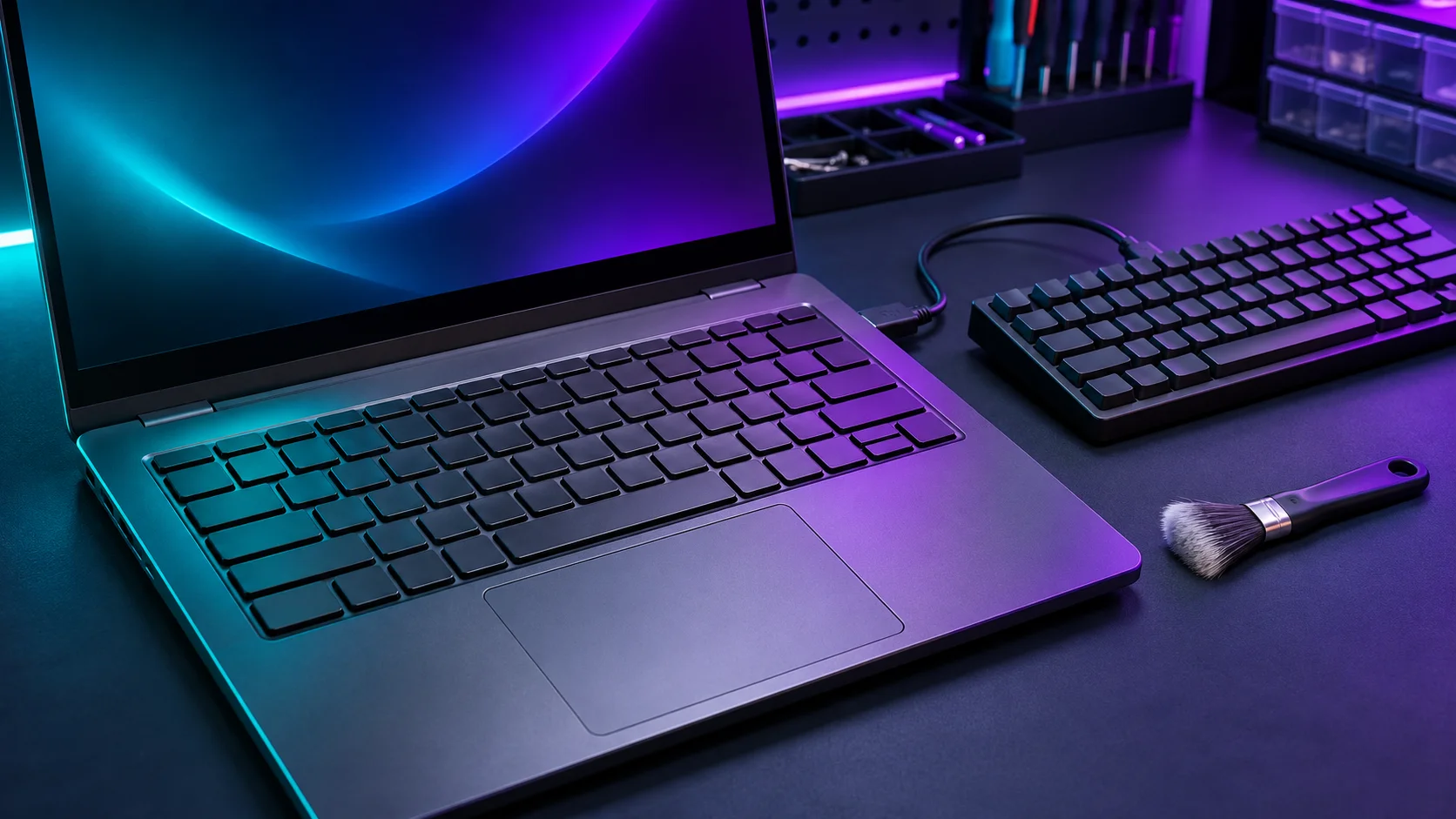
Noutbukda bəzi düymələr basmır, hərflər təkrarlanır və ya klaviatura tamamilə cavab vermir? Səbəb Windows parametrləri, klaviatura düzümü, çirk, maye təması və ya daxili hissələrdən biri ola bilər. Klaviaturanı dəyişdirməzdən əvvəl problemin hansı şəraitdə yarandığını müəyyənləşdirmək faydalıdır.
Problem hansı formada görünür?
- Yalnız bəzi düymələr işləmir: konkret düymələri və problemin daimi, yoxsa fasiləli olduğunu qeyd edin.
- Düymə başqa simvol yazır: giriş dili, klaviatura düzümü və Num Lock parametrinə baxın.
- Yazı gecikir və ya təkrarlanır: əlçatanlıq parametrləri və mexaniki ilişmə ehtimalı yoxlanmalıdır.
- Heç bir düymə işləmir: problemin yalnız bir proqramda, yoxsa bütün sistemdə olduğunu müqayisə edin.
İlk hansı yoxlamaları etmək olar?
Başqa proqramda sınayın
Şəxsi məlumat yazmadan sadə mətn redaktorunda bir neçə düyməni yoxlayın. Problem yalnız bir tətbiqdədirsə, həmin proqramın giriş və qısayol parametrləri araşdırılmalıdır. Maye və ya fiziki zədə yoxdursa, işi saxlayıb adi yenidən başlatma da ilkin yoxlamalardan biridir.
Giriş dilini və klaviatura düzümünü yoxlayın
Azərbaycan, ingilis və rus düzümündə eyni düymə fərqli simvol yaza bilər. Windows-un dil göstəricisini və seçilmiş düzümü yoxlayın. Rəqəm bloku və Fn ilə bağlı funksiyalar isə modelə görə fərqlənir; istehsalçının təlimatına baxın.
Filter Keys və Sticky Keys parametrlərinə baxın
Əlçatanlıq funksiyaları düymə basmalarının qəbuluna və qısayollara təsir edə bilər. Windows-da Accessibility bölməsinin Keyboard parametrlərini yoxlayın. Bu funksiyalardan istifadə edirsinizsə, onları avtomatik söndürməyin; istəmədən dəyişiklik olub-olmadığını müqayisə edin. Microsoft-un klaviatura təlimatında da bu parametrlərin davranışa təsiri qeyd olunur.
Xarici USB klaviatura nəyi göstərir?
İşlək USB klaviaturanı uyğun porta birbaşa qoşmaq həm müvəqqəti işləməyə, həm də müqayisəyə kömək edə bilər. Xarici klaviatura normal işləyirsə, daxili klaviatura və bağlantısı üzrə yoxlama ön plana çıxır; bu, təkbaşına qəti diaqnoz deyil. Microsoft-un giriş qurğuları bələdçisi xarici klaviaturada USB hub əvəzinə birbaşa bağlantını yoxlamağı tövsiyə edir.
Müvəqqəti giriş üçün Windows-un ekran klaviaturasından da istifadə etmək olar. Bu üsullar maye təması olan cihazı işlətməyə davam etmək üçün əsas deyil.
Düymələri özünüz çıxarmaq olarmı?
Noutbuk düymələrinin altında incə bərkitmə mexanizmləri olur. Düyməni zorla qaldırmaq qırılmaya səbəb ola bilər. Səthdəki tozu cihaz söndürülmüş və adapter ayrılmış halda, istehsalçının təmizləmə qaydasına uyğun götürün. Klaviaturaya birbaşa maye püskürtməyin, iti alət salmayın. Dell-in klaviatura yoxlama təlimatı fiziki zədə və ilişməyə səbəb olan çirkin nəzərdən keçirilməsini tövsiyə edir.
Maye töküldükdən sonra klaviatura işləmirsə
Cihazı söndürün, təhlükəsizdirsə adapteri ayırın və düymələri təkrar basaraq sınamayın. Səthin quruması daxildə qalıq olmadığını göstərmir. Ətraflı addımları noutbuka su tökülməsi haqqında yazımızda oxuyun.
Klaviatura nə vaxt dəyişdirilir?
Dəyişdirmə qərarı parametrlər və mümkün bağlantı problemləri yoxlanıldıqdan sonra verilməlidir. Modeldən asılı olaraq klaviatura ayrıca hissə, yaxud üst korpusla birlikdə dəyişdirilə bilər. Dil düzümü, işıqlandırma, hissə kodu və bərkitmə quruluşu uyğun olmalıdır. Tək düymənin bərpası imkanını da konkret zədə və modelə görə servis qiymətləndirir.
Tez-tez verilən suallar
Yalnız Fn və səs düymələri işləmir. Klaviatura xarabdır?
Mütləq deyil. Modelə uyğun Fn rejimi və istehsalçının qısayol proqramı yoxlanmalıdır. Təsadüfi sürücü paketləri quraşdırmaq əvəzinə rəsmi mənbədən istifadə edin.
Klaviatura işığı yanırsa, düymələr sağlamdır?
İşıqlandırmanın işləməsi bütün düymələrin siqnal göndərdiyini təsdiqləmir. Düymələr və giriş davranışı ayrıca yoxlanmalıdır.
Klaviatura dəyişəndə fayllar silinir?
Klaviatura dəyişdirilməsi adətən diskin silinməsini tələb etmir. Cihaz normal işləyirsə, vacib məlumatları ehtiyat nüsxələyin və görüləcək işi əvvəlcədən razılaşdırın.
Üz qabığındakı şəkil süni intellektlə yaradılmış illüstrativ təsvirdir.