
Noutbuk təmiri
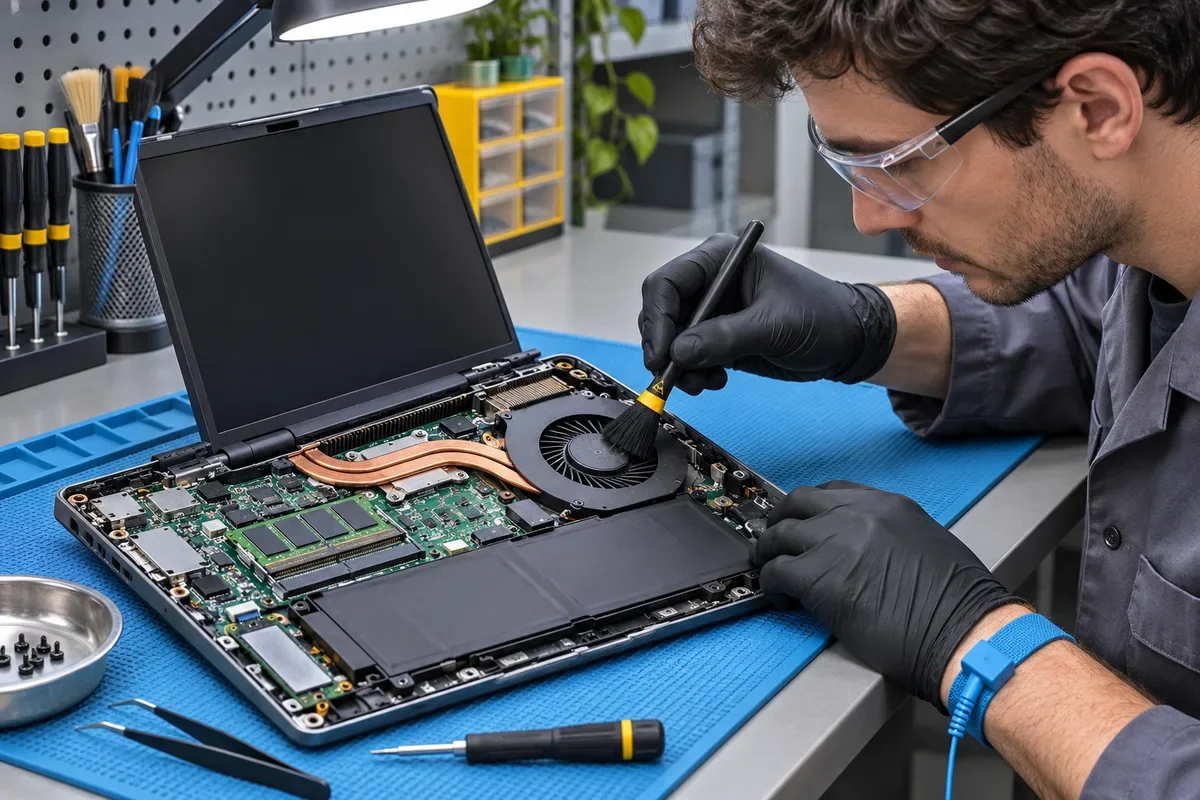
Noutbuk təmiri nasazlığın səbəbini müəyyənləşdirməklə başlayır. Noutbuk oyun zamanı sönür, adapterə qoşulanda şarj olmur, ekranı qaralır və ya Windows açılmırsa, eyni əlamətin bir neçə səbəbi ola bilər. Bu bələdçi ev, ofis və oyun noutbuklarında rast gəlinən nasazlıqları, servis diaqnostikasını və təmir variantlarını izah edir. Müraciət kanalları ilə Gaming.az kompüter və noutbuk servisi bölməsində tanış ola bilərsiniz.
Noutbukda nasazlığın ilk əlamətləri
- Noutbuk açılmır: indikatorlar yanmırsa, adapter, şarj girişi, batareya və qidalanma xətləri yoxlanır.
- Noutbuk qızır və sönür: fanın işi, hava kanalları, radiator və temperatur göstəriciləri yoxlanır.
- Ekran qara qalır və ya xətlər görünür: ekran paneli, şleyf, RAM və qrafika sistemi diaqnostika edilir.
- Noutbuk ləng işləyir: disk sağlamlığı, boş yer, RAM istifadəsi və temperatur ölçülür.
- Windows açılmır: SSD-nin BIOS-da görünüb-görünmədiyi və sistemin yüklənmə vəziyyəti yoxlanır. Bu barədə “No bootable device” xətası bələdçisinə baxın.
Profilaktika, fan təmizliyi və termopasta dəyişdirilməsi
Noutbuk profilaktikası soyutma sisteminin yoxlanmasını və yığılan tozun təmizlənməsini əhatə edir. Fanın səsi əvvəlkindən çoxdursa, gövdə tez qızırsa və oyun zamanı FPS müddət keçdikcə düşürsə, əvvəl temperatur və fanın dövriyyəsi ölçülür. Qızmanın səbəbi radiatorun tutulması, ventilyatorun nasazlığı və ya prosessorla soyuducu arasında istilik ötürülməsinin zəifləməsi ola bilər.
Termopasta dəyişdirilməsi lazım olduqda material noutbukun soyutma sisteminə uyğun seçilir. Bəzi modellərdə termal yastıq, faza dəyişən material və ya maye metal istifadə olunur. Materialın növü və termal yastığın qalınlığı modelə uyğun olmalıdır. Məhsulları Gaming.az termopastalar kataloqunda müqayisə edə bilərsiniz. Profilaktikadan sonra boş rejimdə və yük altında temperatur, fan səsi və sabitlik yoxlanır.

Anakart təmiri və şarj problemləri
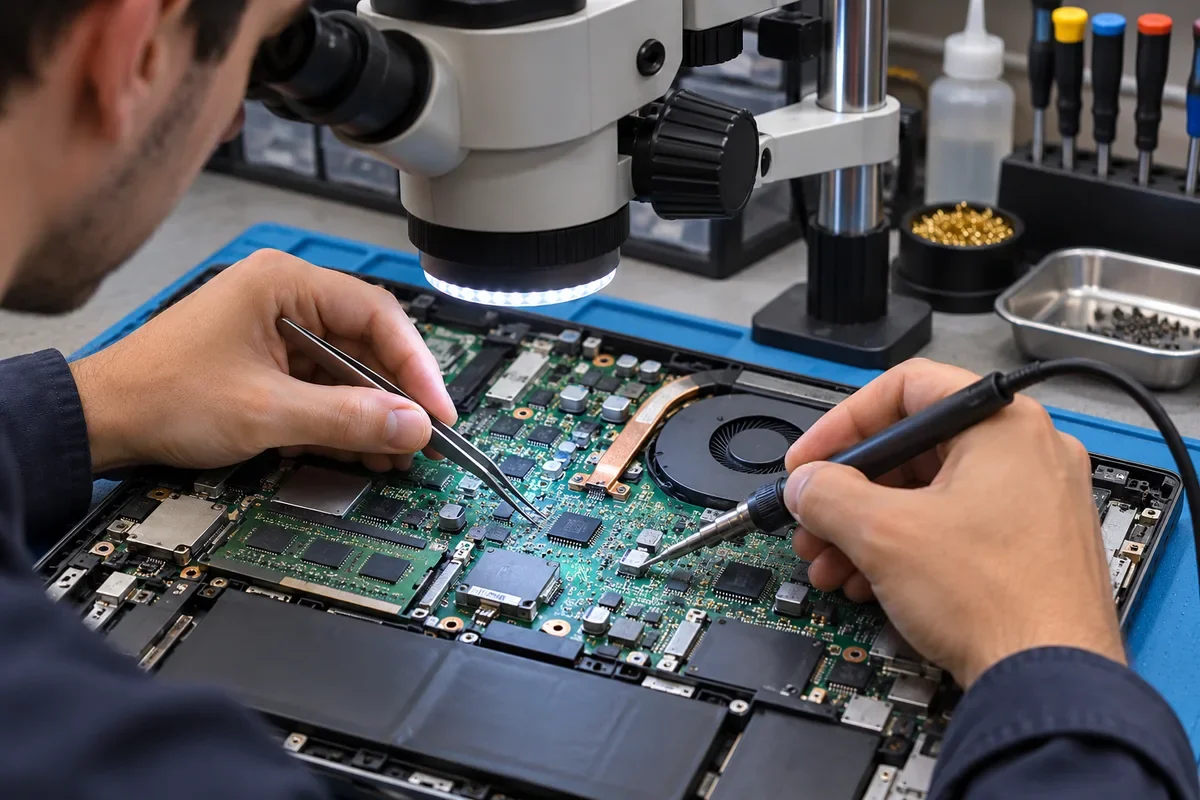
Noutbuk anakartının təmiri enerji girişinin, qidalanma xətlərinin və açılış ardıcıllığının diaqnostikasından başlayır. Adapter işləyir, amma şarj lampası yanmırsa, problem giriş yuvasında, batareya idarəetməsində və ya anakartın qidalanma hissəsində ola bilər. USB-C ilə şarj olunan modellərdə uyğun gücdə adapter və kabel də yoxlanır. Nasazlıq müəyyənləşəndən sonra detal səviyyəsində təmir və ya anakartın dəyişdirilməsi müqayisə edilir.
Maye tökülübsə, noutbuku söndürün, adapteri ayırın və yenidən işə salmağa çalışmayın. Qurğu qurumuş görünsə də, içəridə qalan maye və çöküntü korroziyaya səbəb ola bilər. Servisə mayenin növünü və hadisənin nə vaxt baş verdiyini bildirin.
Noutbuk videokartının təmiri və görüntü nasazlıqları
Ekranda rəngli kvadratlar, xətlər, oyun zamanı qara ekran və sürücü xətaları videokart diaqnostikası üçün siqnaldır. Səbəb qrafik çip, videoyaddaş, qidalanma, sürücü və ya həddən artıq qızma ola bilər. Daxili və xarici ekran görüntüsü müqayisə edilir, temperatur və qrafik yük altında sabitlik yoxlanır. Əksər noutbuklarda ayrıca GPU anakarta lehimlənir. Təmir və anakart dəyişimi variantları modelə, nasazlığın növünə və hissə mövcudluğuna görə qiymətləndirilir.
Noutbuk ekranının dəyişdirilməsi
Noutbuk ekranının dəyişdirilməsi çat, maye ləkəsi, sabit şaquli xətlər və ya panel nasazlığı təsdiqlənəndə gündəmə gəlir. Qapağın bucağı dəyişəndə görüntü gəlib-gedirsə, ekran şleyfi və menteşə də yoxlanır. Yeni panel seçərkən diaqonal, ayırdetmə, yenilənmə tezliyi, konnektor və bərkitmə nöqtələri uyğun gəlməlidir. Toxunma dəstəyi və ekranın səth tipi də modelə görə dəyişə bilər. Korpus menteşə yanında ayrılırsa, noutbuk menteşəsi və korpus nasazlıqları barədə ayrıca bələdçiyə baxın.
Noutbuk upgrade-i: SSD və RAM yeniləməsi
Noutbukun təkmilləşdirilməsi üçün əvvəl yavaşlığın səbəbi ölçülür. Sərt disk darboğaz yaradırsa, uyğundursa SSD-yə keçid sistemin və proqramların daha tez açılmasına kömək edir. Çoxlu proqram eyni vaxtda işləyəndə operativ yaddaş dolursa, RAM artırılması faydalı ola bilər. Bəzi noutbuklarda RAM anakarta lehimlənir, bəzilərində isə boş yuva olur. SSD üçün də SATA, M.2 NVMe, ölçü və boş yuva yoxlanmalıdır.
Uyğunluğu təsdiqləyəndən sonra SSD yaddaş və operativ yaddaş seçimlərinə baxın. Disk dəyişməzdən əvvəl vacib faylların ehtiyat nüsxəsini çıxarın. Köhnə disk oxunursa, sistemin köçürülməsi və ya təmiz quraşdırma variantını ayrıca seçə bilərsiniz.
Digər texniki nasazlıqlar
Batareya və adapter problemlərində enerji parametrləri, batareyanın sağlamlığı, adapterin gücü və şarj yuvası yoxlanır. Batareya şişib və korpusu qaldırıbsa, cihazı söndürüb şarja qoşmayın. Klaviatura, touchpad, USB, səs, kamera və Wi‑Fi nasazlıqlarında ayarlar və sürücülər yoxlandıqdan sonra kabel, port və modulun vəziyyəti qiymətləndirilir. Problemi müəyyənləşdirmək üçün USB qoşulması və Wi‑Fi bağlantısı üzrə Gaming.az bələdçilərindən istifadə edə bilərsiniz.
Bakıda noutbuk təmiri üçün müraciət
Servisə yazanda noutbukun tam model kodunu, nasazlığın nə vaxt başladığını və hansı şəraitdə təkrarlandığını qeyd edin. Mümkündürsə, xəta mesajını və ya ekranın fotosunu əlavə edin. Təmirin qiyməti diaqnostikadan, ehtiyat hissəsinin mövcudluğundan və görüləcək işdən asılıdır. Təmirə başlamazdan əvvəl işin həcmini, qiymətini və müddətini dəqiqləşdirin. Müraciət üçün Gaming.az ilə əlaqə səhifəsinə keçin.