
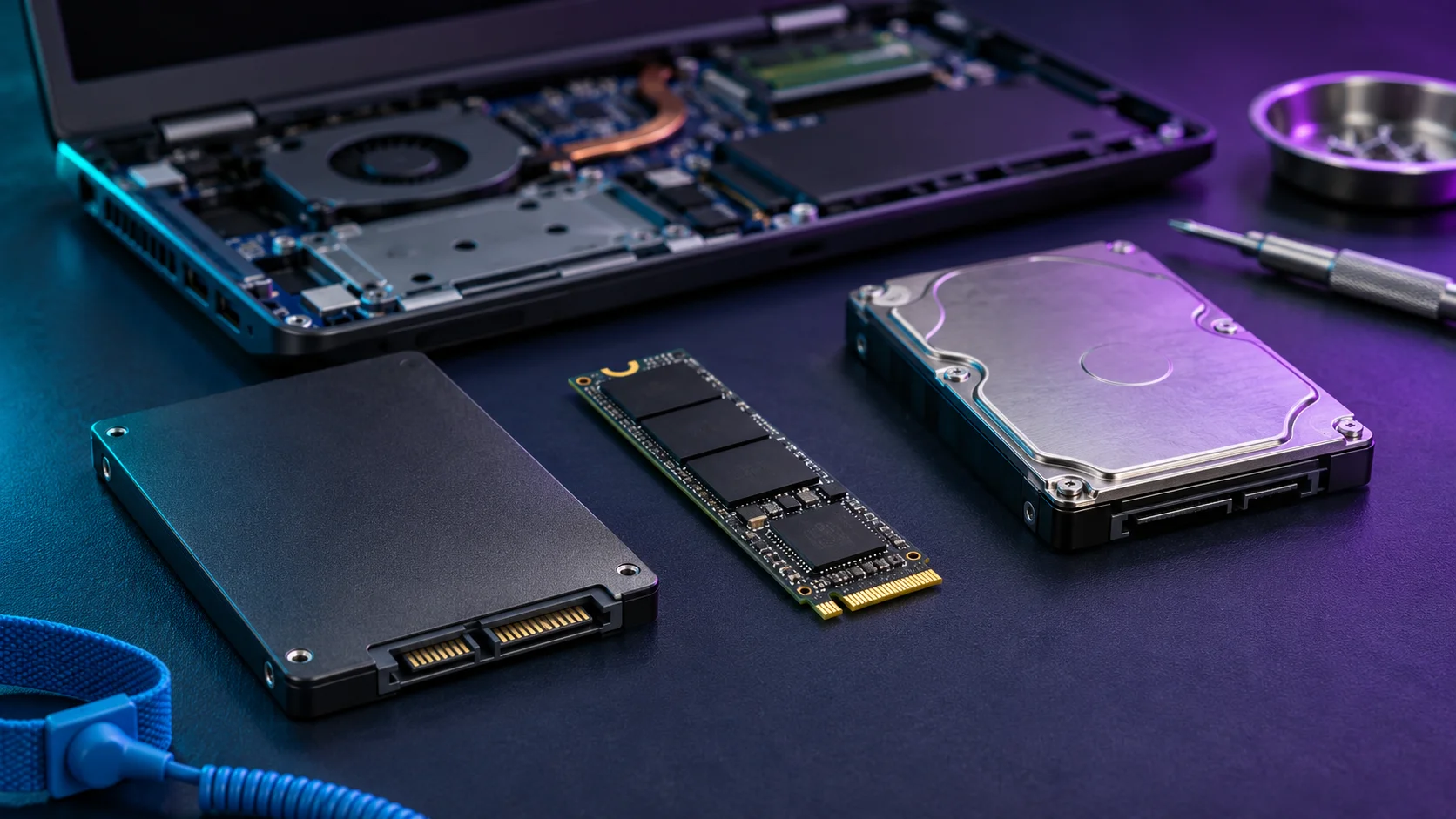
Kompüteri işə saldıqdan sonra Windows-un açılmasını və proqramların hazır olmasını uzun müddət gözləyirsiniz? Səbəb köhnə HDD, başlanğıcda işləyən çoxsaylı proqramlar və ya yaddaş qurğusunun vəziyyəti ola bilər. SSD yenilənməsi bir çox cihazda gündəlik işi sürətləndirə bilər, amma əvvəlcə ləngimənin harada yarandığını müəyyənləşdirmək lazımdır.
Kompüterin açılması hansı mərhələdə gecikir?
Güc düyməsini basdıqdan sonra istehsalçı loqosunun gec görünməsi ilə Windows-a girişdən sonra proqramların ləng açılması eyni problem deyil. İlk hal avadanlığın ilkin yoxlaması və qoşulmuş qurğularla da bağlı ola bilər. Windows-un yüklənməsi və faylların açılması zamanı gözləmə isə disk və proqram təminatının yoxlanmasını tələb edə bilər. Müraciətdə gecikmənin hansı mərhələdə olduğunu qeyd edin.
Gec açılmanın əsas səbəbləri
Başlanğıcda çox proqram işə düşür
Windows ilə birlikdə açılan tətbiqlər sistemi məşğul edə bilər. Task Manager-də “Startup apps” bölməsinə baxın və yalnız tanıdığınız, avtomatik açılmasına ehtiyac olmayan tətbiqləri deaktiv edin. Təhlükəsizlik vasitələrini və tanımadığınız sistem komponentlərini təsadüfi söndürməyin.
Diskdə boş yer azalır
Sistem diskində yer azlığı performansa təsir edə bilər. Windows-un yaddaş idarəetmə alətləri ilə müvəqqəti fayllara baxın, vacib sənədləri silmədən əvvəl yoxlayın. Microsoft-un performans təlimatında başlanğıc proqramları və boş disk sahəsi üzrə yoxlamalar izah olunur.
Köhnə HDD və ya nasaz yaddaş qurğusu
Mexaniki HDD-də sistem və proqramların yüklənməsi SSD ilə müqayisədə daha uzun çəkə bilər. Lakin donma, oxuma xətası və faylların itməsi varsa, məsələ yalnız sürət deyil. Vacib məlumatların ehtiyat nüsxəsini prioritet edin; nasazlıq şübhəsi olan diskdə təkrar ağır testlər və köçürmələrə başlamazdan əvvəl mütəxəssislə məsləhətləşin.
Digər məhdudiyyətlər
Az RAM, yüksək sistem yükü, zərərli proqramlar və proqram xətaları da ləngimə yarada bilər. HP-nin performans bələdçisi proqram yoxlamaları ilə yanaşı uyğun RAM və yaddaş qurğusu yenilənməsini də nəzərdən keçirir. Yalnız SSD almaq bütün problemləri aradan qaldırmaya bilər.
SSD yenilənməsi nəyi dəyişir?
Əməliyyat sistemi HDD-dən uyğun SSD-yə köçürüldükdə Windows-un, tətbiqlərin və faylların yüklənməsi sürətlənə bilər. Sadəcə əlavə SSD taxıb Windows-u köhnə HDD-də saxlamaq sistemin açılışını eyni dərəcədə dəyişməyə bilər. Nəticə cihazın digər hissələrindən və proqram vəziyyətindən də asılıdır; sabit saniyə və ya “dəfələrlə sürət” vədi vermək düzgün deyil.
SATA, NVMe və M.2: uyğunluğu necə seçmək olar?
- 2,5 düymlük SATA SSD: uyğun SATA yuvası və fiziki yer tələb edir. Bəzi cihazlarda kabel və montaj çərçivəsi ayrıca lazım ola bilər.
- M.2: fiziki formadır; M.2 disklər SATA və ya PCIe/NVMe ola bilər. Yalnız görünüşün uyğun gəlməsi kifayət etmir.
- NVMe SSD: cihazın uyğun PCIe/NVMe dəstəyi olmalıdır. Modulun uzunluğu, qalınlığı və soyutma üçün yer də nəzərə alınır.
Alışdan əvvəl noutbukun tam modelini və ya ana platanın texniki sənədini yoxlayın. İstehsalçının Crucial NVMe quraşdırma təlimatı da sistem uyğunluğunun əvvəlcədən təsdiqini tələb edir.
Fayllar necə köçürülür?
Sağlam diskdən sistemin klonlanması və ya yeni SSD-yə təmiz Windows quraşdırılması mümkün yanaşmalardır. Seçim mövcud sistemin vəziyyətinə, istifadə olunan disk sahəsinə və yeni SSD-nin tutumuna görə edilir. İşə başlamazdan əvvəl sənədlərin ehtiyat nüsxəsini hazırlayın, tətbiq lisenziyalarını və cihaz şifrələnibsə bərpa açarının əlçatanlığını yoxlayın. Bərpa açarını və hesab şifrələrini açıq mesajla göndərməyin.
Köçürmədən sonra Windows-un yeni SSD-dən açılması, vacib fayllar və proqramlar yoxlanılmalıdır. Köhnə diski yalnız ehtiyat nüsxə və nəticə təsdiqləndikdən sonra silmək barədə qərar verin.
Tez-tez verilən suallar
SSD oyunlarda FPS-i artırırmı?
SSD əsasən yükləmə və məlumat oxuma vaxtlarına təsir edir. FPS nəticəsi oyun, prosessor, qrafik kart və digər amillərdən asılıdır; SSD-ni avtomatik FPS artımı kimi qiymətləndirməyin.
Artıq SSD varsa, daha sürətlisini almaq lazımdırmı?
Əvvəlcə disk sağlamlığı, boş yer, başlanğıc proqramları və RAM istifadəsi yoxlanmalıdır. Yavaşlamanın səbəbi başqa yerdədirsə, yeni SSD gözlənilən fərqi yaratmaya bilər.
Hansı tutum uyğundur?
Windows, proqramlar, oyunlar və faylların indiki həcmini hesablayın, gələcək ehtiyac üçün də boş yer planlaşdırın. Yalnız tutumu deyil, modelə uyğunluğu və istehsalçı zəmanətini də müqayisə edin.
Üz qabığındakı şəkil süni intellektlə yaradılmış illüstrativ təsvirdir.